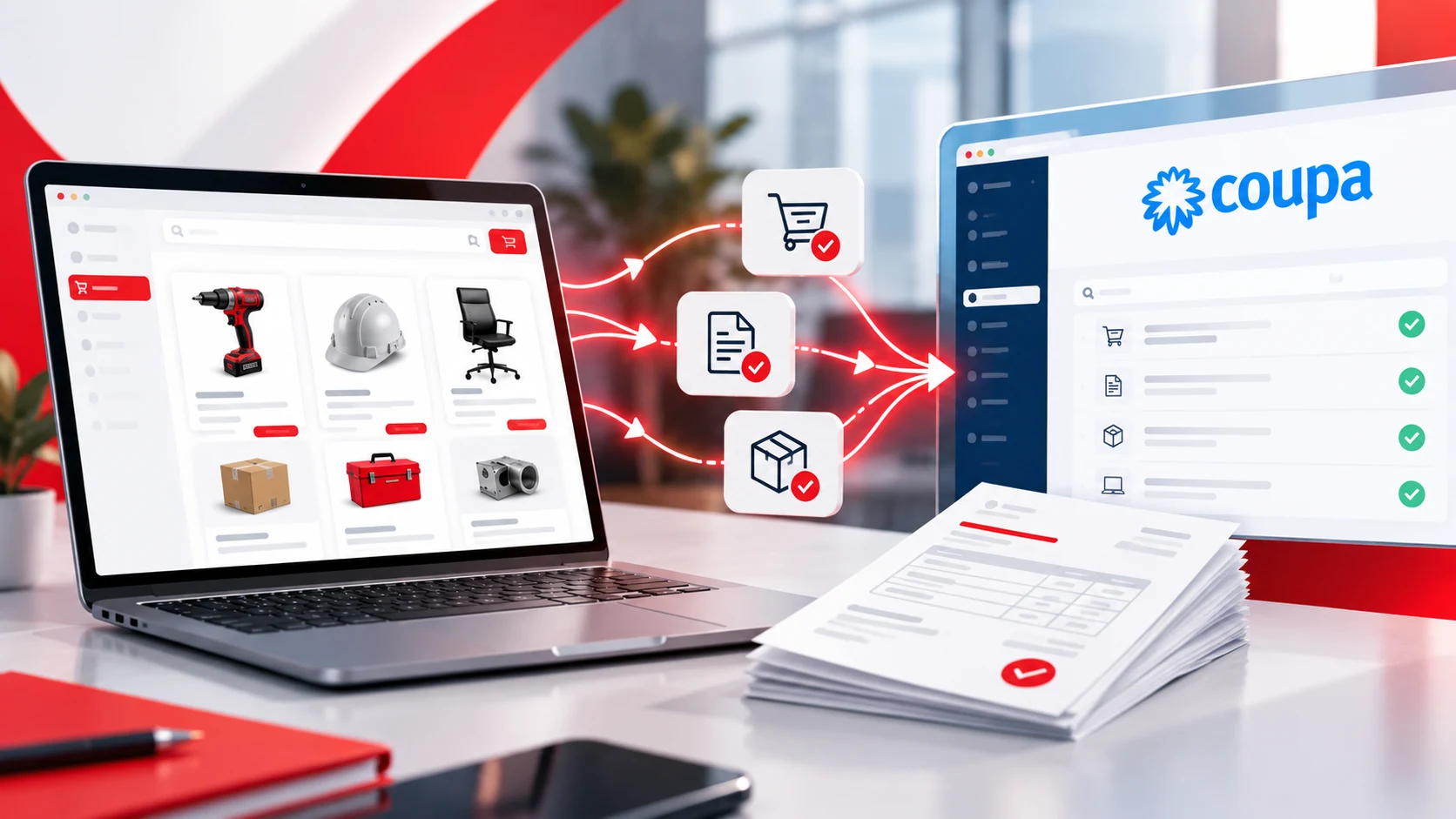
Te ha llegado un email de un cliente con el asunto «Join Coupa» o has recibido una orden de compra con un botón para crear tu cuenta. A partir de ahora, ese cliente gestiona sus compras con Coupa y quiere que trabajes con él desde su portal de proveedores de Coupa, el Coupa Supplier Portal o CSP. Si es tu primera vez, es normal tener dudas: cómo darte de alta, qué tienes que configurar y cómo facturar sin que te rechacen nada.
En esta guía te explicamos paso a paso cómo funciona el CSP, cómo darte de alta, qué puedes gestionar en él y por qué conectar tu catálogo con PunchOut puede ayudarte a vender más a ese cliente. Los pasos siguen la documentación oficial de Coupa para proveedores; los nombres de los menús aparecen en inglés, tal como los muestra esa documentación.
Qué es el portal de proveedores de Coupa (CSP)
El Coupa Supplier Portal es la plataforma web donde los proveedores trabajan con los clientes que usan Coupa para sus compras. Desde un único acceso puedes ver los pedidos de todos los clientes que te han conectado, crear facturas, mantener tus datos actualizados y publicar tu catálogo.
Según la documentación de Coupa, crear facturas a partir de pedidos en el CSP no tiene coste para el proveedor, y es una opción pensada para proveedores con un volumen de pedidos y facturas bajo o medio. Para volúmenes altos, Coupa ofrece integración automática por cXML.
No es lo mismo que el portal de proveedores de otras plataformas: si trabajas también con clientes que usan SAP Ariba o Jaggaer, cada uno tiene su propio portal. Te lo explicamos en nuestra guía general sobre el portal de proveedores.
Cómo darte de alta cuando te invita tu cliente
Coupa contempla varias formas de registrarse en el portal de proveedores:
- Invitación de tu cliente: es lo más habitual. Abre el email, pulsa Join Coupa, crea tu contraseña, acepta la política de privacidad y las condiciones de uso y pulsa Get Started. Ojo: el enlace de invitación caduca a los 30 días.
- Desde el email de un pedido: si tu cliente te envía las órdenes de compra por email, puedes crear la cuenta desde ese mismo correo, sin esperar una invitación.
- Registro por tu cuenta: en supplier.coupahost.com, con la opción para crear una cuenta nueva. En ese caso, tendrás que conectarte después con tus clientes.
- Invitación reenviada por un compañero: alguien de tu empresa puede reenviarte la invitación, siempre que tu email sea del mismo dominio.
En todos los casos, el email con el que te registras debe ser el mismo que tu cliente tiene en su ficha de proveedor; si no coincide, no podréis conectaros. Si la invitación no te llega, revisa la carpeta de spam.
Primeros ajustes en el portal de proveedores de Coupa
Una vez dentro, antes de facturar, revisa estos apartados del menú de configuración:
- Profile: tu perfil público y, si hace falta, perfiles específicos para cada cliente.
- Legal Entities (en la configuración financiera): tu razón social y tu NIF/IVA. Sin esta entidad legal bien configurada, las facturas pueden dar error.
- Payment Methods (antes Remit-To): los datos donde quieres cobrar.
- Users: da acceso a los compañeros que gestionan pedidos o facturas.
- Notifications: elige qué avisos recibes por email (pedidos nuevos, facturas, pagos…).
Qué puedes hacer en el CSP: pedidos, facturas y catálogos
Pedidos
En la pestaña Orders del portal de proveedores de Coupa ves las órdenes de compra de cada cliente. Si trabajas con varios, eliges el cliente en el desplegable Select Customer. Desde ahí también puedes consultar el estado de cada pedido.
Facturas
La forma más sencilla es convertir el pedido en factura (lo que Coupa llama hacer un PO flip): en Orders, eliges el pedido y pulsas el icono de las monedas amarillas. La factura se rellena con los datos del pedido y solo tienes que completar y revisar.
Si tu cliente lo permite, en la pestaña Invoices también puedes crear una factura sin pedido (Create Blank Invoice) o a partir de un contrato. Si no ves esas opciones, es que tu cliente no las ha activado.
Una vez enviada, la factura pasa por varios estados:
| Estado | Qué significa | Qué hacer |
|---|---|---|
| Draft | Borrador sin enviar | Revísala y envíala |
| Pending receipt | Tu cliente aún no ha registrado la recepción de lo entregado | Esperar; se casará con la recepción |
| Tolerance Hold | El importe difiere del pedido más de lo que tu cliente permite | Pedir a tu cliente que la revise |
| Approved | Aprobada | Nada: cobrarás según las condiciones de pago |
| Rejected | Rechazada | Crear una factura nueva que la sustituya |
Una factura enviada no se puede editar ni borrar. Para corregirla, tu cliente puede ponerla en disputa o anularla, o bien puedes emitir una nota de abono (desde el pedido, con el icono de las monedas rojas) y crear una factura nueva. Pregunta a tu cliente qué prefiere.
Además, ten en cuenta que facturar en Coupa no sustituye tus obligaciones fiscales; si quieres saber cómo encaja con la factura electrónica B2B en España, lo explicamos en otra guía.
Catálogos
En la pestaña Catalogs del portal de proveedores de Coupa puedes publicar tus productos para que los empleados de tu cliente los encuentren al comprar en Coupa. Hay dos opciones, y elegir bien marca la diferencia.
Catálogo estático vs PunchOut en Coupa
Coupa permite dos tipos de catálogo de proveedor:
- Catálogo alojado (hosted catalog): creas el catálogo con la plantilla CSV de Coupa, lo subes al CSP y tu cliente lo revisa y lo aprueba. Es la forma más rápida de tener productos dentro de Coupa, pero es una copia estática: cada cambio de precio, producto o stock tienes que volver a subirlo.
- Catálogo PunchOut: el comprador sale desde Coupa a tu tienda online, navega tu catálogo real, añade productos al carrito y lo devuelve a Coupa, que crea la solicitud de compra. Según Coupa, los cambios en tu catálogo se ven al momento y no necesitas mantener catálogos separados para cada cliente.
| Aspecto | Catálogo alojado | Catálogo PunchOut |
|---|---|---|
| Dónde están los productos | Copiados dentro de Coupa | En tu propia tienda online |
| Actualizar precios y stock | Subiendo de nuevo el CSV y esperando aprobación | Al momento, desde tu tienda |
| Catálogos grandes o configurables | Difícil de mantener | Encaja bien (incluso productos personalizables) |
| Varios clientes con Coupa | Un catálogo por cliente | Tu misma tienda, con condiciones por cliente |
| Qué necesitas | Una hoja CSV con tus productos | Una integración cXML entre tu tienda y Coupa |
Para activar un catálogo PunchOut desde el portal de proveedores de Coupa, el proveedor facilita a su cliente los datos de conexión (la URL de PunchOut, los identificadores de ambas empresas y una clave compartida, normalmente para pruebas y para producción) y el cliente lo configura en Coupa. La parte técnica, que tu tienda hable cXML con Coupa, es justo lo que resolvemos con nuestra integración con Coupa. Si quieres entender antes qué es Coupa y cómo lo usan las empresas, tienes nuestra guía Coupa: qué es y cómo funciona la integración PunchOut.
Errores frecuentes en el portal de proveedores de Coupa
- Registrarte con otro email: si no coincide con el que tiene tu cliente, no aparecerá la conexión. Pídele que actualice tu ficha o que te reenvíe la invitación.
- Dejar caducar la invitación: el enlace dura 30 días; si caduca, pide uno nuevo.
- No configurar la entidad legal: un NIF o IVA mal escrito puede bloquear tus facturas.
- Facturar más de lo pedido: si el importe se sale de la tolerancia, la factura queda retenida (Tolerance Hold).
- Intentar corregir una factura enviada: no se puede editar; hay que pedir disputa o anulación, o hacer nota de abono.
- Subir un catálogo estático y olvidarlo: los precios se quedan desactualizados y los pedidos llegan con datos antiguos.
Preguntas frecuentes sobre el portal de proveedores de Coupa
¿Cuesta dinero usar el portal de proveedores de Coupa?
Según la documentación de Coupa, crear facturas desde los pedidos en el CSP no tiene coste para el proveedor. Para otras opciones, como la integración automática, consulta con tu cliente y con Coupa.
¿Dónde está el login del Coupa Supplier Portal?
En supplier.coupahost.com. Es el mismo acceso para todos tus clientes que usen Coupa.
Mi cliente no aparece en el portal, ¿qué hago?
Comprueba que te registraste con el email que tiene tu cliente. Si es así y sigue sin aparecer, pídele que revise la conexión o que te reenvíe la invitación.
¿Puedo usar el mismo catálogo para varios clientes con Coupa?
Con un catálogo alojado, normalmente tendrás que gestionar uno por cliente. Con PunchOut, todos tus clientes entran en tu misma tienda, cada uno con sus condiciones.
¿Qué diferencia hay entre el CSP y la integración cXML?
En el CSP gestionas pedidos y facturas a mano desde la web. Con cXML, tu sistema intercambia pedidos y facturas con Coupa de forma automática, algo pensado para volúmenes más altos.
En resumen
El portal de proveedores de Coupa es gratuito para facturar desde los pedidos y te da un único acceso para trabajar con todos tus clientes que usan Coupa. Darte de alta es sencillo; lo que marca la diferencia es cómo publicas tus productos. Con un catálogo PunchOut, tu cliente compra desde Coupa en tu tienda, con tus precios siempre al día. Si tu cliente ya te ha invitado a Coupa, cuéntanos tu caso y te decimos qué necesitas.
Fuentes: documentación oficial de Coupa para proveedores, «Register for the CSP», «Invoices FAQ» y «Punchout Catalogs».
Te puede interesar
¿Quieres conectar tu catálogo con el sistema de compras de tus clientes?
Analizamos tu caso sin compromiso: plataforma de tu cliente, protocolo (cXML u OCI) y encaje con tu eCommerce.
Solicitar auditoría gratuita →